Faça uma Busca

segunda-feira, 27 de maio de 2013

Configurar ADSL2+ Gkm1200e

ADSL2+ Gkm1200e em Bridge ou roteado

Apesar do nome Roteador não é um router... Mas sim um modem. Devido a este fato muitos usuários confundem e acabam por procurar pela net um manual para roteador e passando varias vezes pelo manual do equipamento sem ter a noção que já o encontrou, por ficar na duvida deixa de ler as instruções do manual por não achar explicitamente a palavra “Modem” mesmo no próprio aparelho.
Modem ADSL2+ Gkm1200e tem uma configuração bem simples e segue o padrão de qualquer outro modem do mercado, talvez algumas características pode mudar de uma marca para outro e mesmo assim suas configurações básicas são idênticas a qualquer outra marca e modelo no mercado.
Colocarei aqui como deixar este modem em “Bridge e em PPPoE”, estas duas (2) configurações são as mais usadas. Bridge é a configuração padrão, portanto com esta opção apenas temos que mudar VPI/VPN da operadora em sua região. PPPoE muda apenas como conectamos a internet. Com esta opção colocamos e-MAIL e senha do provedor onde temos uma conta, também temos a possibilidade de liberar portas para determinado aplicativo direcionando para um IP exclusivo de um computador na rede.
Outra facilidade usando PPPoE é que ao configurarmos esta opção não vamos ter a necessidade de ter que clicar em algo para ir á internet, pois assim que ligamos o PC já será conectado automaticamente.
Algumas observações destas duas (2) opções:
Em Bridge podemos ligar depois do modem um roteador para compartilhar a rede e fazermos uma rede local. Em PPPoE muda a função deste modem, agora após ele podemos ligar outros equipamentos como um Switch, HUB ou outro roteador com IP estático. Também ligar ele diretamente ao PC como dito antes.
Configurando Modem ADSL2+ Gkm1200e em Bridge.
Como foi dito antes a configuração do Modem ADSL2+ Gkm1200e vem com esta configuração por padrão, o que temos mudar são mínimas na visão geral.
Primeiro temos que acessar a interface Web do modem, para isso abra o navegador (Browser), pode ser IE ou Firefox ou qualquer outro, e digite na barra de endereços como mostra a imagem.

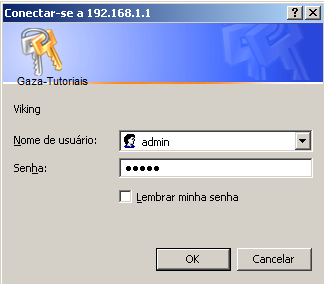
Abrirá uma janela pedindo nome de usuário e senha para podemos acessar as configurações do modem. Nome: admin senha: admin


Então você verá sete (7) abas mostrando as opções que iremos seguir.


Clique na aba WAN depois no menu ATM VC. Você verá uma tabela chamada ATM VC configuration. Observe que a um pequeno lápis onde irá clicar para alterar os valores VPI?VCI. Tenho que mostrar aqui uma tabela de cada operadora para que não fique na duvida e em seguida onde vamos colocar estes valores.


Nota: veja que aqui como exemplo foi usado em VPI/VCI os valores 0/35 da telefônica.
Depois é somente clicar logo abaixo em “Submit” para confirmar as alterações. Para confirmar todas as alterações clicamos na aba admin em seguida Commit e Reboot. Clique em Commit aguarde um estante... Em seguida Reboot.


Como estamos usando a opção Bridge temos que criar no sistema um discador de autenticação. Se estiver usando o Windows XP é somente criar uma nova conexão de internet banda larga, isso é igual para maioria dos sistemas operacionais Windows Microsoft. Para Linux mínima coisa é diferente mas o caminho é o mesmo, um discador que vai colocar seu e-MAIL e senha.

Pronto! Desta maneira modem ligado diretamente a seu PC e clicando no discado que foi criado e navegar na internet.
________________________________________________________________

Modem ADSL2+ Gkm1200e em PPPoE.


Agora vamos rotear este modem para que ele faça a conexão automática para internet. Isso é útil quando queremos fazer uma rede e ligar este modem a um roteador para compartilhar o sinal DSL em uma rede local, assim simultaneamente vários computadores conectam a internet. Também depende do tamanho de uma rede e equipamento (Roteador) em uso, existem roteadores de 4 portas, 8, 16 ou mais.


Se apenas quer deixar ele roteado para não ter que ficar toda hora clicando em algo para conectar a internet esta é uma boa opção.


Para acessar a interface do modem, basta seguir os passos anteriores digitando o IP de acesso 192.168.1.1 como colocado antes e a nome admin e senha admin.


Gerenciador aberto, clique na aba Home e em seguida em “Quick configuration”.


Clicamos em “submmit” para finalizar. Depois na “Admin” clique no menu “Commit e Reboot”, Clique no botão “Commit” e aguarde... Em seguida “Reboot”.Autor: Gaza


Pronto! Esta roteado.

Autor: Gaza
Outras Modelos de Modens e Roteadores
DSLink 260E
D-link DIR 600
Configurar Modem D-link-DSL-500B e Router DI-604

Veja Também
Tutorial Nlite
Tutorial Vlite

Conversores e autoração
Tutorial Format Factory
Tutorial DVD lab Pro
Tutorial convertXtoDVD
Tutorial DVD Flick

Configurar D-Link DIR 600

Configurar D-Link DIR 600


No tutorial;
Acessando a interface do Roteador
Colocar Rotedor em PPPoE
Configurar Wireless
SSID, nome e senha
Abrir portas

O D-L dir 600 é um roteador de fácil configuração e não terá maiores problemas com este roteador, primeiro terá que certificar que o modem esta ligado ao roteador, esta em Bridge e ter uma conta em um provedor de sua preferência.

Acessando a interface do roteador

Ligue o cabo telefônico ao Modem e da porta WAN do Modem ligue a porta WAN do Roteador D-L Dir 600 e, cabo ligado a qualquer porta LAN do roteador até a placa de rede do PC-desktop. Observe que não é necessariamente preciso configurar em um PC-desktop, pode ser configurado da mesma maneira em um Notebook sem problemas.


Para acessar a interface do roteador temos que saber o IP e, para saber isso á algumas maneiras;

(1º) Pelo manual que acompanha o aparelho.

(2º) Olhamos debaixo do aparelho e teremos as informações de acesso a interface do router.

(3º) Abrindo o Prompt de comando e aqui temos que observar o sistema operacional em uso, no Windows XP > Menu iniciar > Acessorios

No Vista e WIN7 é ir até Menu iniciar > Pesquisar programas e arquivo e digitar CMD

Nos dois caso ira abrir esta janela;

Então o IP do Roteador mostrado em Gateway Padrão ou nos outros exemplos é :
192.168.0.1
Agora abrir o Internet Explorer, Firefox ou qualquer outro navegador e digitar estes números na barra de endereço. Após isso sugira a primeira tela perguntando Name (nome) e Password (senha).


Na primeira vez apenas clicamos em "Login", mas é aconselhável depois de configurar trocar e colocar uma senha mais segura.., veremos mais a frente como fazer.

Depois de clicado em login a próxima janela da interface do roteador será esta:


Depois de configurar ficará como na próxima imagem;


Então temos "Tipo de conexão", "Nome da rede", "Senha de acesso a esta rede" e "Senha de acesso ao roteador". Clique no botão

clique logo abaixo no botão

Coloque exatamente como na imagem;


Veja que esta em PPPoE (Username/Password), isto significa que o roteador é quem fará a conexão automaticamente. Logo abaixo desta opção a tela mudou para que possa entrar com login e senha do seu provedor preferencial. Veja a imagem;

Para finalizar clique no botão
e aguarde...

Neste momento, seu modem estiver ligado, seu roteador conectará.
__
Agora temos que comfigurar o nome da rede, observe que do lado esquerdo temos a opção;
Wireless Settings clique sobre e verá a próxima tela;
Clique no botão
Escolha um nome para esta rede;


Importante: é sempre bom deixar marcada a caixa do "Enable Auto Channel Selection" pela razão de que pode ter mais redes ao seu redor e isso evita comflitos de canais em uso.
Coloque uma senha para esta rede, no momento em que estiver com Notebook ligado verá que na barra de tarefa ao lado do relógio será mostrado ou poderá ser mostrada varias redes, caso existe mais alguma(s) próxima, é somente escolher a sua "a que você deu um nome" e clicar em conectar. Neste momento será perguntada a senha de acesso a esta rede é somente digitar a senha que foi criada por você e não será mais preciso digitá-la no futuro. Veja a tela da senha de acesso a rede Wireless;

Clicamos novamente no botão
e aguadamos...

Quando voltar a primeira tela estará como as indicações da imagem;


Pronto! esta conectado a internet.
____________________________________________________

Agora vamos ver uma coisa que muita gente confunde ou mesmo se perde e acaba desistindo de fazer, isso em qualquer roteador que é abrir portas para determinado programa. Ex: Programas P2P.

Além do firewall, que a maioria das pessoas, coloca a culpa neles. Em alguns casos pode até ser pelo motivo de firewall de alguns antivírus, por esta razão verificar o firewall ativos nestes programas e ver suas configurações, pois ficaria muito longo explicar como funciona cada configuração de cada antivírus aqui.

Abrindo portas no D-Link DIR 600

Chega a ser uma tarefa bem fácil neste e em outros roteadores, já que o principio e o mesmo.
Clique na guia Advanced logo acima:

Depois em Virtual Server nas opções do menu do lado esquerdo;

Veja que nestas janelas as opções como;

Name: Onde iremos dar um nome a esta regra, como exemplo vou usar o DreaMule, portanto um programa P2P. Vou dar o nome desta regra de eMuleTCP e a outra eMuleUDP.

TCP e UDP são protocolos de entrada e saída.

Observe que no meio tem uma opção
Esta opção não precisa ser alterada.
Logo a frente temos;

e

Com é a primeira vez que faz isso será mostrado no lugar de TCP e UDP > All, então escolhemos TCP para primeira regra de porta e em Public e Private repetimos o número da porta que queremos liberar, faremos isso com UDP, a diferença é que colocamos o numero correspondente a esta porta UDP.

Também temos uma opção no meio > Computer Name e é neste momento que escolhemos para qual IP queremos abrir estas portas. Clique e veja o nome do computador que quer, depois clique como indicado na imagem para aparecer o IP da maquina na rede.

Depois que criar as duas regras é somente clicar em;
Pronto! portas abertas...
A diferença de um roteador para outro é que em alguns temos que criar (TCP) e salvar primeiro, depois voltarmos e clicamos novamente Add New para criar a (UDP). Até mesmo liberar pelo firewall do router do, sistema e antivírus.
____________________________________________

Neste momento podemos deixar a rede mais segura mudando a senha de acesso ao roteador D-link DIR 600. Clique na guia Tools e veja logo abaixo, não se esqueça que não tem senha ainda, então o que tem a fazer é digitar os dois campos e em Save Setting. Caso esqueça a senha é somente resetar o aparelho. A um pequeno botão atrás do roteador, isso fará o roteador voltar a seu padrão e terá que configurar tudo novamente, por esta razão use uma senha difícil para outros e nunca para você.
___________________________________________
Veja também;
Outros Modelos Modens e Roteadores
TP-LINK TL-WR541G/TL-WR542G/TL-WR641G/TL-WR642G
Configurar Modem D-link-DSL-500B e Router DI-604

Tutorial Nlite
Tutorial Vlite
Conversores e autoração
Tutorial Format Factory
Tutorial DVD lab Pro
Tutorial convertXtoDVD
Tutorial DVD Flick

Configurar DSlink 260E

Configurar DSlink 260E
Na maioria dos equipamentos de rede temos sempre que ter um manual disponível e na maioria das vezes não achamos ou quando achamos, temos que saber termos que nunca vimos falar...ou estão em outro idioma.
Umas das configurações destes Modens e Roteadores são a dificuldade em abrir portas, equipamentos mudam sua interface de uma marca para outra e os termos podem até ser parecidos... Mas cada um tem sua característica particular. Que devemos notar é que em todos temos as mesmas regras de configuração e os nomes destes termos se repetem: Bridge, PPPoE, ou PPPoA, TCP/UDP etc.

A primeira configuração a ser feita será no Modem DSLink 260E.
Vamos aprender como colocar ele em modo PPPoE (Modo Router ou roteado)e estando ele roteado e preciso saber abrir portas para liberar certos programas. A vantagem de ter um Modem roteado é que não precisamos configurar uma conexão no sistema, o Modem roteado, basta colocar acesso ao provedor como e-MAIL e senha dentro do Modem roteado, desta maneira quando o sistema é carregado o Modem faz todo o trabalho de conexão bastando apenas abrimos o browser(navegador) e já esteremos conectados.

Parte 1 Acessando a interface do modem


DSLink 260E


Parte 1 Acessando a interface do modem
PArte 2 Protocolo PPPoE
Parte 3 Liberar Portas
Parte 4 Portas especificas para um computador
Parte 5 IP Filter


Acessando a interface do modem:
Primeiro temos que conectar o modem diretamente ao PC que iremos usar para configurar,

Abrindo o navegador e na barra de endereço digitamos:


Teclando Enter vai aparecer a seguite tela pedindo nome e senha:

Digite no campo Nome de usuário : root e em senha também root.
Após estes procedimentos será mostrada a seguinte tela:

Esta é a interface do Modem DSLink 260E

Parte 2 Protocolo PPPoE

Configurando o Modem DSLink 260E Roteado: Protocolo PPPoE.
Vamos resetar o modem para que fique com a configuração de fábrica.
Clique na aba Admin:

Agora no link Commit & Reboot:

Na opção Reboot Mode Selecione Reboot From Default Configuration logo abaixo clique Reboot.


Aqui aguardamos 20 segundos para continuarmos com a configuração do modem.

Para continuarmos clicamos na aba Bringing:
Clique na Lixeira para excluir eoa-0. veja a imagem:
Depois em (OK) isso apaga eoa-0:

Clicamos RFC 1483 Interface(EoA):
Na proxima tela clicamos na Lixeira no campo Action:
Agora (OK):
Clique em WAN:
Depois em ATM VC:
Observe aqui tem um Lápis no campo Action. Clique sobre ele:
Após clicar na ação anterior abrirá uma tela com valores nos campos VPI/VCI.
Para cada região temos os valores correspodente a de sua operadora:
Aqui usei o da Telefônica.

Depois clique no botão Submit e na tela seguinte em Close.
Vamos agora ao PPP clique:

Clicamos em Add para adicionarmos a conexão PPPoE:
Faça exatamente como na imagem abaixo, colocando UserName: seu_e-MAIL@nomedoprovedor.com.br
e Password: ****** fornecidos pelo seu provedor de internet.
Depois clique em Submit:
Vamos agora salvar as alterações feitas no modem clicando na aba Admin:
Logo em seguida clique no link Commit & Reboot:
Para finalizar apenas clique em Commit:
Agora esta tudo pronto para navegar na internet.

Parte 3 Liberar portas

As configurações seguintes são para liberar portas:
Clique em Service depois em NAT e selecione NAT Options escolha NAT Rule Entry e clique em Add:

Na proxima tela vai aparecer, como pode ver já existe uma regra Rule ID 1.
Então temos que criar uma nova regra Rule ID 2. Em Rule Flavor seleciona BIMAP.
Em IF Name : ppp-0
Em Local Address: Deve-se colocar o endereço do computador na rede privada, Exe: 192.168.1.5.
Global Address: coloque aqui o endereço IP(deixe em 0.0.0.0) assim ficará automático.
Depois de configurar a regra NAT com os valores almejados clique em no botão Submit e depois na tela que será mostrada em Close.

.Depois destas instruções acima, a nova regra esta criada para NAT e adicionada.
O acesso externo, com direção as portas padrões, denominadas: WWW(80), 25(SMTP), 110(POP), 21(FTP), 53(DNS), 23(TelNet) e o protocolo ICMP(PING).
Clique no link Commit Reboot depois Commit

Parte 4 Portas especificas para um computador

Liberar portas especificas para um computador na rede.
Apenas como exemplo vou usar para liberar a porta 27015 para o protocolo TCP.
Acesse a interface do modem como foi feito antes e depois clique em Service, NAT, NAT Options,
NAT Rule Entry clique em Add:
Na nova tela, veja o campo Rule Flavor: selecione RDR e em Rule ID vamos criar uma nova regra Rule ID 3. Em IF Name: ppp-0
No Protocol : selecione TCP
Local Addres From: endereço IP do computador e em Local addres to repita o mesmo endereço IP.
Veja a imagem:
Depois clique em Submit e em Close.

Agora esta direcionada a porta para o computador especifico na rede e a regra NAT esta adiconada.
A uma observação aqui por se tratar de porta não padrão, será necessário incluir uma regra de saida para tráfego redirecionado. Como? veja a seguir...

IP Filter

Em services, Ip Filter, marque como na imagem:
Veja no fim da pagina e clique no botão Add:
Configurar a regra do Filtro IP para liberar interface Privada e DMZ.
MArque : Enable
Veja a imagem:
Novamente faça como na imagem:
Após clicar em Submit a regra será adicionada.
Agora esta tudo correto com as portas, e não se esqueça e não confunda o numero do IP 27015 usado é apenas um exemplo. Agora é somente seguir os passos e configurar as regras com colocado, este modem tem uma certa dificuldade na configuração...Mas nada que um pouco de paciencia e dedicação e ele se torna um excelente Modem para sua rede com uma grande variedade de configurações para redes dométicas ou de empresas.

Parte 1 Acessando a interface do modem
PArte 2 Protocolo PPPoE
Parte 3 Liberar Portas
Parte 4 Portas especificas para um computador
Parte 5 IP Filter
Autor: Gaza
Outros Modelos Modens e Roteadores
TP-LINK TL-WR541G/TL-WR542G/TL-WR641G/TL-WR642G
Configurar Modem D-link-DSL-500B e Router DI-604
D-link DIR 600

Veja também
Tutorial Nlite
Tutorial Vlite

Conversores e autoração
Tutorial Format Factory
Tutorial DVD lab Pro
Tutorial convertXtoDVD
Tutorial DVD Flick
